ブログを作ったら管理しなきゃいけない部分が増えちゃうしなぁ…
と消極的だったのですが、ニコニコ動画中にコメ返ししたくなる内容がたくさんコメント投稿いただきました、ありがとうございます。

そのコメントに対して返信をするのに動画を作ったりしたら本編が進まないし、
初見の方には不必要な動画になってしまうと気がついたのでブログを作ることにしました

↓ どの記事にコメントするか迷ったらメモ帳へどうぞ ↓

びわのたねメモ帳☆6月号

ラベル パソコン の投稿を表示しています。 すべての投稿を表示

2018年12月16日日曜日

ツイッターを始めました

アカウント名 @biwano_tane


びわのたねツイッター

情報収集と友達作りのために Twitter を始めました。
https://twitter.com/biwano_tane

びわのたねの移住計画の背中を押してあげよう
という気持ちのある方、どうかフォローをお願いします。

誰かが見守ってくれていると感じるだけで大変心強いものです…


丸顔なのでアイコンの丸い枠の中にぴったり納まりました☆
寒くて出かけるのいやだから、お家で色々する12月の週末。

移住計画については5分間の休憩(はてなブログ版)
進展があればお知らせしていこうと思います。

内容を同じにしてどっちがいいのか実験していた、
bloggerでの5分間の休憩とここで分かれました。
そのうちブログの名前も変わるかもしれませんね。

2018年12月4日火曜日

挨拶道場(将棋)

挨拶をして気持ちよく対局する


最近『挨拶道場』という将棋のグループがあることを知りました。

そのうちのもろこさんというメンバーの方のメッセージに
釣られて、挨拶道場のホームページを見に行ってみました。

ホームぺージにはメンバー紹介の他、色々な人が書いたコラムや
趣味の小説、ブログのリンクなどがあって楽しそうです。


赤い表紙の酒もみ短編集の中にあるお話、『志出消防隊員出動せよ』(改訂版)
というのが読んでいてどうなるのかとドキドキしました。

行き方
挨拶道場トップページ https://aisatsulegacy.web.fc2.com/index.html
    ↓    
緑色をした 挨拶道場とは?のタブをクリック
https://aisatsulegacy.web.fc2.com/toha/toha.html

2018年11月26日月曜日

スマホで日記を書く

音声入力で日記を書いてみた

もくもくと手を動かす癒し

今日はびわの種は和裁教室に行ってきました

しばらくずっと通っていなかったのですが元気になったのでまた通い始めることにしました

びわの種は洋裁和裁とも苦手なので

作り方の本を見ても分かりませんなので

先生に教えてもらいながら作っています
 
寸法表を見ながら布に印をつけたり切ったり縫い合わせたり

その都度先生に教えていただいたり指示を頂きながら作っています

今回はスマホの Android の音

音声認識での入力を試してみたところ

結構正確に変換されています

手直しなしでここまで入力することができました

私の名前のビワの種というところの種が漢字でなければ完璧だと思いました


音声入力に助けられる


認識された声が文字に変わっている


これ以降は手直しをしながら文章を完成させていきます。
まず手直しでは句点や句読点を自分で入力する必要があると思いました。
あと『将棋手帳』のように『』を付けたいときも手直しが要ります。
それでも音声認識での入力はとっても楽です!

今まではお出かけ先でブログを書くのはとても大変だと思っていたので
帰ってから思い出しながら書くことになっていましたが、
これからはスマホを活用してブログの更新を 積極的にしたいです。

今気づいたんですがこれは京都風アクセントでの発音でも認識し、十分実用になります。


写真はスマホで撮るのがほとんど

旅行にはアクションカメラを持って行ったりしましたが、
普段はカメラの付いたスマホ1台だけを持ち歩いています。

帰ってきたときにポストに郵便で将棋手帳が届いていました、
さっそく封筒から取り出して撮影し、ブログに載せました。
スマホだけでもしっかりとした記事が作れることがわかりました。


2018年10月20日土曜日

ホームページ風ブログを作る

白石支部のページを作りたい


BloggerというGoogleがやっているブログ


日本将棋連盟の白石支部に入ったびわのたねです、
白石支部の活動や大会の募集をお知らせするための
ホームページを作ろうと思って試行錯誤中です。

はてなブログや楽天ブログ、ツイッターやインスタグラム
色々使ってみると面白いですが、Bloggerに落ち着きました。

shiroishi-shogi.blogspot.com

ゆめ日記もBloggerを利用して、無料で使い続けています。
同じサービスでもテンプレートを変えると使い勝手も変わります。

テンプレートはブログの目的に合わせて何百種類もあるので
びわのたねのように自力でホームページを作れないという人も、
文章と画像の入力の仕方だけ覚えれば更新できるので良いです。


とりあえず仮で公開しただけで、デザインも確定ではありません。
「前見たときと全然違うことに」と驚くかもしれませんが
しばらく見守ってくださるとうれしいです。


副管理人やその他何人もで共同で使える


とても参考になったさんのブログ
www.furimuke.com

“何人もで使える”というのが良いと思います、
びわのたねが普及係なので白石支部のページを作ったら
基本的には私が管理することになるでしょうが、
何かの事情で私が管理できなくなったとき、
ブログを移転させずに他のメンバーに引き継ぐことができます。

簡単と言われてもわからない、というときは他のメンバーが
「この支部ページは放棄しました」と投稿してもらえれば
びわのたねが事故や病気などで管理できない状態になっても
他の人から見て、支部のホームページが機能してるか不明
という事態は避けられると思います。


ガラケーのメールで投稿できる

びわのたねが事故や病気や死んじゃうとか
あまり暗い話にして終わるのもだめなのでもう一つ良い点
ケータイからでも記事投稿できます!

今年の5月までスマホをもっていなかったびわのたねですが、
7年前に製造されたガラケーでも記事を投稿していました。

画像添付できるEメールなら記事にもちゃんと写真が載ります!
とりあえず現場から投稿して、後でパソコンで体裁を整える~
というような使い方もできて、とても便利なBloggerです。


2018年10月19日金曜日

「New! プレミア公開機能」

YOUTUBEのクリエイターツール改革と新機能


新機能は現行版から使えました

YOUTUBEにアップロードしようとすると、
公開日付を設定するあたりに初めて見るボタンが…

「New! プレミア公開機能」だそうです
プレミア公開とは何だろうと思ってリンク先を見てみました。
https://support.google.com/youtube/answer/9080341?hl=ja

YOUTUBEを利用されていない方は初めて見るかもしれませんが、
動画をアップロードする画面はこうなっています。


スケジュール設定をすれば、公開の日や時間を調整できるんです、
ニコニコ動画と違って無料の会員でできますし、何本もの動画を
公開予約しておくことができるのでとっても便利です。

この機能で旅行や大会など予定が重なって忙しくなったときに
体調を無理して更新したり、動画のせいで電車に乗り遅れたり、
といったこともなく余裕が生まれました。

YOUTUBEのクリエイターツールが新しくなる
お知らせのところに「YouTube Studio」というのが
表示されるようになりました。

現在はクリエイターツールと呼ばれている
動画をアップロードしたり編集する画面の呼び方が変わって
使い勝手も(たぶん)向上させたものだと思います。

ベータ版を使ってみたけれど、公開予定の動画を順番に並べるところが
今までと大きく違っていたので、公開予約の機能を使うびわのたねには
現行のクリエイターツールのままの方が使いやすく感じました。

新機能のプレミア公開というのも、今のクリエイターツールから
設定できるみたいなので古い方でも不便はなさそうです。


プレミア公開とは?

UP主と視聴者さんが「新作動画を同時に見て楽しめるようにする機能」
だそうです。

公開日時を事前に宣伝して、みんなで同時に見てより共感できるという
ことかなと説明を読んで思いました。

公開予定の2分前からはカウントダウンがされるそうなので、
より新作動画を見るワクワク感が高まりますね~
複数の視聴者さんが同時に見ていることによってチャットが
書き込まれたことがみんなでわかるので同じ動画を見て、
同じことを思った人同士で仲良くなれたりしそうです。

YOUTUBEライブと似ているけど、放送される内容が
不安定な生放送ではなく、動画として完成されたものが流れる、
ということだとびわのたねは理解しました。

収益機能とかはチャンネル人数が少ないのでプレミア公開でも
使えないから、普通の動画と差がでるか比べられないけれど、
10000問のときにでも使ってみようかなと思いました。

朝5時に待機してまで3手詰め動画を見たい変わり者なんて、
そんなにいないだろうし、好きな時に見てもらいたいです。

現在の利用資格は一部のクリエイター(UP主)だけのようですが
せっかくの機能をびわのたねは使いこなせなくてもったいない。
もし上手い使い方を思いつけば、試してみようとおもいます。

2018年5月26日土曜日

スマホで詰将棋

将棋アプリ2つ入れました

ツイキャスでスマホからのテスト配信もうまくいきました
来てくださった皆様、不具合教えてくださったり
色々とコメントありがとうございました。


みんなの詰将棋

みんなの詰将棋は「将棋を孫に伝える会」の詰将棋問題が
アプリにまとめられたものです。

「解けてうれしい詰将棋」のミニ冊子はかさばらないので
参加賞品でもらって以来お出かけの友でしたが、
スマホでも持ち歩けるようになりました。

1手詰めから11手詰めまで同じ手数ごとや、ランダムなど
練習目的に合わせて変えることができます。


何手詰めかを伏せる出題もできます ←これがとても便利


ぴよ将棋

ぴよ将棋はブログに棋譜を載せるときに使っている
将棋ioと連携しているので気になっていたアプリです。
AIと対局したり、読みこんだ棋譜の再生もできるようなので、
ダウンロードしておきました。
うれしかったのはぴよとの対局やその対局の棋譜解析は
オフラインでも可能な点です。 ←これがとても便利
電波が切れないか心配して指すストレスがなくて良い。


対局した棋譜や取り込んだ棋譜をぴよAIが解析してくれます。

将棋ウォーズや将棋クエストのアカウントを登録すれば、
ぴよ将棋に棋譜を移すことができて、解析に使えます。


2018年5月23日水曜日

スマホが届いた

ガラケーをスマホに切り替える

やっとスマホにします

ガラケーの最安プランを使っていましたが、通話ほぼしないので
解約してデータ通信のスマホを持ち歩くことにしました。
通信SIMは到着していないのでWiFiからネットにつなげました。

アマゾンなどでシニア向けと評価されている大きめのスマホにしました、
初めてなので上位機種と何が違うかよくわからないけど満足です。
元々安いうえに週末はさらに5000円バーゲンになってました。


さっそく初期設定に入ってみると最初にアカウントを作成します。
windows10のときもマイクロソフトアカウント作成があったので、
初スマホもあまり違和感なく進めることができました。

将棋アプリも探す

初期状態では時計やカメラ、連絡先保存などの基本アプリと、
フェイスブックやインスタグラムなどのSNSのアプリが入っていました。
せっかくだからパソコンではできなかった「ぴよ将棋」でも
インストールしてみようかなと思ったら、将棋アプリの多さに驚きました。
「ぴよぴよ将棋」「ひよこ将棋」「ねこ将棋」「ぬこ将棋」など
ソフトと対戦できるものから、棋譜を入力するだけのものなど、
Playstore内を一通り見るだけでも大変な数でした。

2018年4月28日土曜日

ぴょこぴょこ動くびわのたね

ツイキャスで戦法や手筋の勉強

生放送にゆるキャラを出演させよう

最近は毎日の動画作成に手を取られることもなくなったので
詰将棋解答選手権後はツイキャスに精をだしています。

難しいことはできないけれど、放送をもう少し面白くしたいので
びわのたねのアイコンを画面の隅で動かすことにしました。

顔の動きと連携して動かすソフトなんかも入れたら本格的なのですが、
カメラ起動とゆるキャラを動かす設定ができなかった。

そこで福笑い状に顔のパーツを作ってランダムに動かすことで
目や口が動いてアニメっぽく見えるLive2Dというソフトを使い、
キャラの表示されるのウィンドウをOBSでキャプチャするという荒業で
ツイキャスにびわのたねゆるキャラを登場させてみました。

ツイキャスでしゃべるのに合わせてゆるキャラも動いてほしいけど
操作に連動させるというのが私のパソコン力では難しかったので、
ツイキャスで声が出てないときも、ゆるキャラは常に口パクしています。

これが画面の隅でぴょこぴょこしてる

2018年3月24日土曜日

OBSを使った配信方法

謎のタイムラグに困る

昨日は視聴者対局したかったのに、PCの画面と
視聴者さんにみていただいている映像とにかなりの
タイムラグが出ていたようで、その修正方法がわからず
対局までできませんでした。

遅延の程度をコメントを使って教えてくださったり、
初見で来てウォーズ友達登録してくださったりと、
不具合にもかかわらず、皆様ありがとうございました。

Youtube LiveでOBSを使った配信方法を説明している
公式動画を見つけました。
こんなのあったんですね!今まで知らなかった。


OBSの画面を見せながら色々な機能の説明をしているので
わかりやすかったです。
ただ、お手本に使われていたのがMac版で、
Windows版には表示されていない部分がありました。

私がパソコンに詳しくないのでどこをいじってみても
配信中には改善できませんでした。
回線速度に異常があるのかとツイキャスに切り替えてみたら
ツイキャスの方は同じような設定で異常なし。
結局何が原因かわかならいけど、次回までに直ればいいなぁ。

2018年2月2日金曜日

Google+をbloggerブログに埋め込む

よくわからないけど成功した記念

ゆめ日記読者さんにはGoogle+もbloggerも使っている人
多くないと思うので、あまり興味ないかもしれませんが、
自分なりにうまくいってうれしかったので記事にします。
(後日また使いたいときに思い出すのにも役立ちます)

参考にした2つの投稿

Mitchie MさんのGoogle+の投稿を埋め込む方法(新UI)

そして 9ineBBさんの
Google+でプロフィール(ページ)の埋め込みを作りWEBサイトに貼り付ける方法

以前はできた方法でもGoogle+やblogger側の変更などで
コードを貼ってもうまくいかなかったりすることがあります。

2つのサイトどちらもそのままではうまくできなかったのですが、
コードを追加したり削って見たり組み合わせて偶然できました!

Google+をbloggerブログ記事内に埋め込む

こちらが見本です。
(注意!私はプログラムの知識はなくて
 いつもコピペばかりです、
 自己責任でお試しください。
 このテンプレートを使って
 不具合が起こってもびわのたねには
 何の解決も補償もできません)


どうですか?Google+の投稿へ案内したいときに
文字だけのリンクよりわかりやすいでしょう。
こういうのやってみたかったんです!

さて、見本のようにするには
bloggerの投稿画面でHTMLを選択し以下のテンプレートの
「グーグルプラスの投稿個別URL」の部分を書き換えます。

<!-- ウィジェット を表示したい位置に次のタグを貼り付けます。 -->
<div class="g-post" data-href="グーグルプラスの投稿個別URL" data-layout="landscape" data-rel="author"></div>
↓見本の場合はこうなります↓黄色部分を書き換えたのわかりますか↓

<!-- ウィジェット を表示したい位置に次のタグを貼り付けます。 -->
<div class="g-post" data-href="https://plus.google.com/103975771531197362316/posts/GoZPMenF1WS" data-layout="landscape" data-rel="author"></div>

ただ一つ、不満なのは本文に比べて埋め込み部分の表示が
2テンポぐらい遅れること。
(私が低速なネット接続を使っているせいもありますが…)


2018年1月31日水曜日

動く棋譜盤

みんなが見やすいブログを考える

私はiphoneではないので本当にそうなのかわかりませんんが、
パソコンからでもスマートフォンの表示が確認できるという
サービスを使って自分のブログを見ていると、
フラ盤では貼り付けた将棋盤が
パソコンからは見えていても、スマホから見えないようです。

テスト 斜め棒銀成功の棋譜
▲居飛車 vs. ▽振り飛車

(棋譜を見やすい将棋盤で表示するために,Fireworks さんが作成されたアニメーション付棋譜再現プレーヤー 「フラ盤」を使用させていただいています.)

そういうわけで最近は将棋アイオーという
スマホ対応の将棋盤を貼り付けるようにしています。

テスト 山田定跡

もしスマホをお使いの方で、画像のサイズや
記事のスクロールなど不便に思っていることがあれば
教えていただけると助かります。

以前の記事が思い出させてくれる


見やすいブログに修正するきっかけとなったのは
最近、私が動画投稿を始めたばかりの頃に作った
昔の棋譜を読んだ方からコメントをいただきました。

棋譜をずらっと書いているだけよりも途中に
局面図を載せてほしいという要望に応えようと
ブログ記事の修正をしているところです。

ブログを始めた当時はまだ便利なものがあると
気づいていなかったので棋譜をそのまま書き込んでいました。

6枚落ちを指している自分の棋譜や、
当時いただいたアドバイス色々、囲いの金のはがし方など
懐かしいなと思い出しながら局面図にしています。

2017年12月15日金曜日

お絵描き練習

絵ってどう描くのか習った?

学校で絵の作成はしたけど
描き方の授業はあまり記憶にないです。

学校や先生の方針に左右されるのかもしれないです。

絵を習うといっても油絵からボールペンイラストまで
様々な講座がネットにあふれていますが…
びわのたねの描きたいものとは何だろう?

とにかく4コマやブログの挿絵を可愛く描きたいなあ。

ジャンプ公式マンガ制作ソフト
ジャンプPAINT というソフトが無料で使える!


すごいのはお絵描きツールが無料だけじゃなくて、
マンガの描き方の練習教材にが一緒になっているところ。

自己流だった絵を上手に描きたいので

ダウンロードしてみました。


漫画家の先生方の描き方をまねて、
絵を見れば何を伝えたいかわかってもらえるぐらい
表現力を上げたいです。

2017年11月29日水曜日

月末に残していた通信量がなくなる

他のネタを押さえて今日の1位

(びわのたねショック度☆☆☆☆☆)
あと2日あるのに通信制限にかかった!


知らない間にパソコンがWindowsの更新プログラムを
ダウンロードしようとしたみたいで、
通信制限にかかるぐらいデータを使用していた。
(しかも途中で制限にかかったのか更新にも失敗する)

mineoの特徴である節約モードと高速通信を切り替えて
せっかく月末までやりくりしたのに、
Windows更新で残りすべての通信量を持っていかれる。

こんなことなら日曜日に少し無理してでも
Youtube LIVEして遊んでおけばよかった…

通信制限になっても動画のサイズが小さいので
ニコニコ動画へのアップロードはできました。
いつも楽しみに見てくださっている皆様ありがとう。

ちなみに昨日から始めたお絵描きブログ、
1日の閲覧者77人でした!(7に喜ぶびわのたね)
沈む瀬あれば浮かぶ瀬あり…

2017年11月28日火曜日

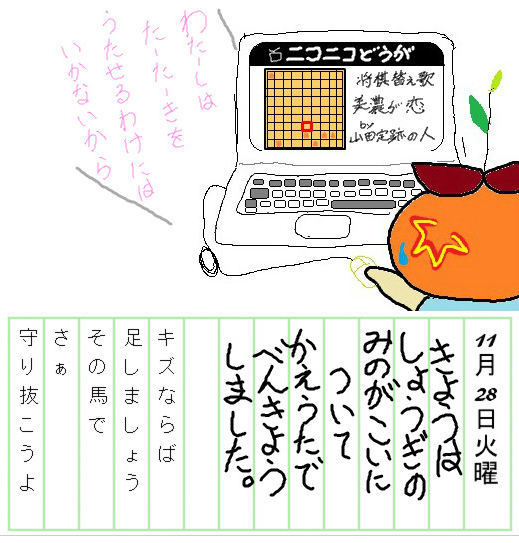
びわのたね趣味の世界を広げる絵日記

将棋対局のトーナメント表やリーグ表を作るアプリ発見!

これは将来的に対局イベントをやるときに使えそう…
とダウンロードしてみました。


絵日記enibloというのも同時に発見

同じ作者さんの作ったブログサービスです。

今までブログ挿絵をパソコンのペイントや
はてなブログのお絵描き機能で書いていましたが、

これはさらに高機能な色んなタッチの画材やスタンプ、
写真や文字の挿入、マンガっぽいトーン貼りまで使える。

こんなのが無料で使えるんだとうれしくて
さっそく登録してみました。

びわのたね絵日記 マイページ
https://www.eniblo.com/Biwanotane

ブログはこれ以上増やさないつもりだったけど
お絵描き機能が素敵すぎて、enibloで描いた絵を
ゆめ日記の挿絵として転載するつもりです。

絵日記ノート風のブログデザインが面白いなぁ~。